
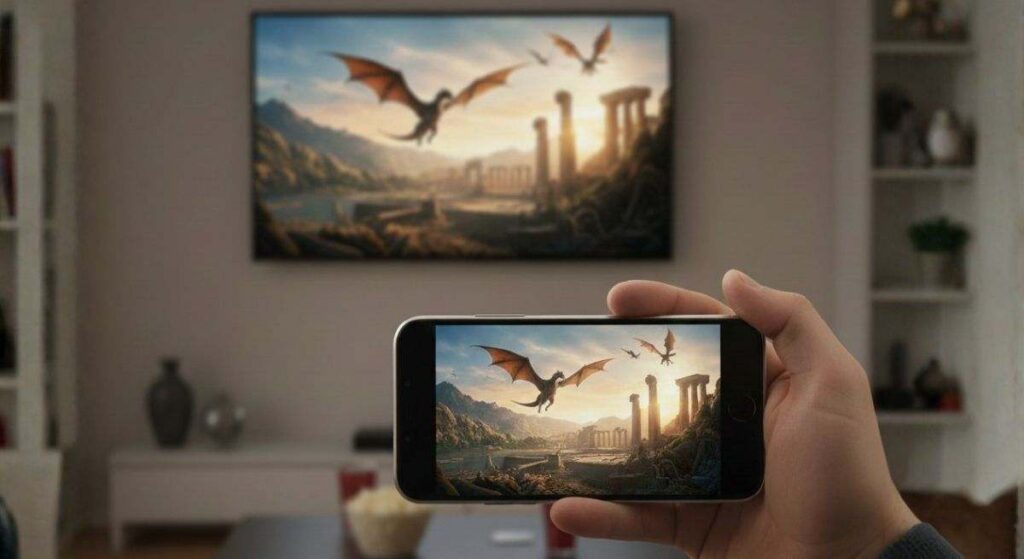
En el contexto actual de streaming y dispositivos inteligentes, proyectar películas y series desde el móvil a la pantalla grande del televisor sin usar cables ni descargar aplicaciones resulta mucho más accesible de lo que suele pensarse.
Esto se debe a que el secreto para lograr esta conexión está en las tecnologías de duplicación de pantalla o «casting» incorporadas directamente en los smartphones y en la mayoría de los televisores modernos o Smart TV.
Requisitos clave
Para garantizar una conexión estable y eficiente, son necesarias únicamente dos condiciones principales:
- Conexión a la misma red WiFi: tanto el móvil (ya sea Android o iPhone) como el televisor deben estar conectados a la misma red WiFi de casa.
- Compatibilidad del televisor: el televisor debe ser un Smart TV que soporte Miracast, Chromecast (integrado) o AirPlay. La mayoría de los modelos de los últimos años soportan al menos uno de estos estándares.
Para usuarios de Android y Smart TVs (Chromecast/Miracast)
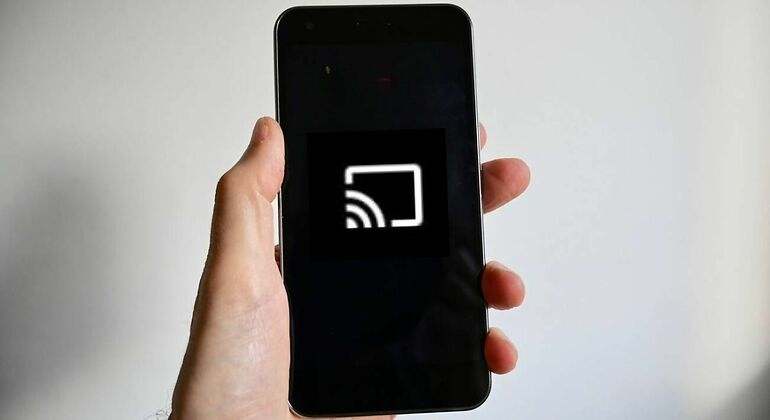
Conectar un dispositivo Android suele realizarse mediante una función nativa cuyo nombre puede variar según el fabricante (Samsung, Xiaomi, entre otros), pero cuya función es la misma:
- Enciende la TV: asegúrate que el Smart TV esté encendido y conectado al WiFi.
- Activa el «Casting» o Duplicación: en el móvil, despliega la barra de notificaciones para acceder a los ajustes rápidos. Busca iconos o etiquetas como «Smart View» (Samsung), «Compartir Pantalla», «Proyección Inalámbrica» o «Cast».
- Selecciona tu TV: al pulsar esta función, el móvil buscará dispositivos cercanos y presentará una lista. Simplemente elige el nombre de tu televisor.
Para usuarios de iPhone (iOS) y Apple TV/Televisores compatibles con AirPlay
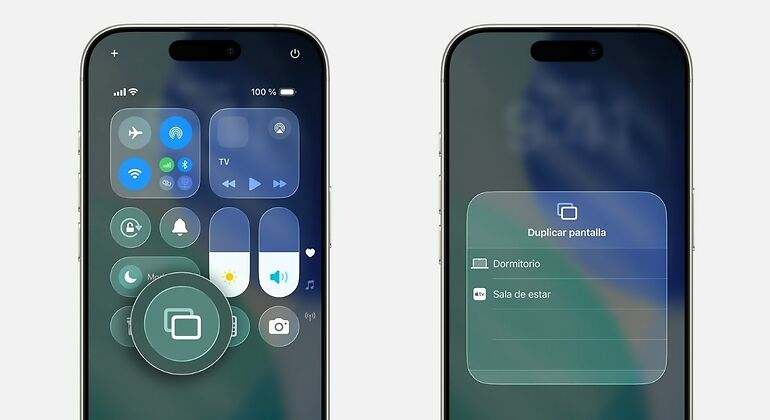
Los usuarios de iPhone deben utilizar la tecnología AirPlay para conectar:
- Enciende el Televisor: asegúrate de que el televisor esté encendido y conectado a la misma red WiFi.
- Abre el Centro de Control: desliza hacia abajo desde la esquina superior derecha del iPhone para acceder al Centro de Control.
- Presiona «Duplicar Pantalla»: toca el icono de «Duplicar Pantalla» (dos rectángulos superpuestos).
Al establecer la conexión, el audio y video de cualquier película o serie que se reproduzca en el móvil se transmitirá de forma inalámbrica y directa al televisor, sin necesidad de instalar ninguna aplicación extra. Esta función integrada ofrece una solución sencilla y rápida para crear un cine en casa sin complicaciones.